Esta actividad la vamos a realizar en parejas y vamos a utilizar una placa micro:bit que os dará vuestro profesor o profesora.
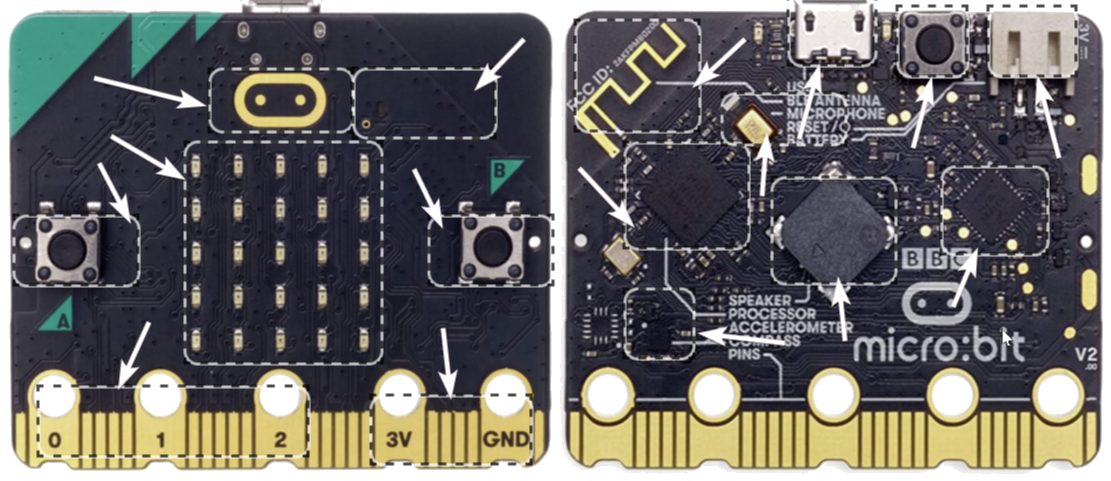
Debéis explorar la placa e intentar identificar sus componentes.
Pasos a realizar:
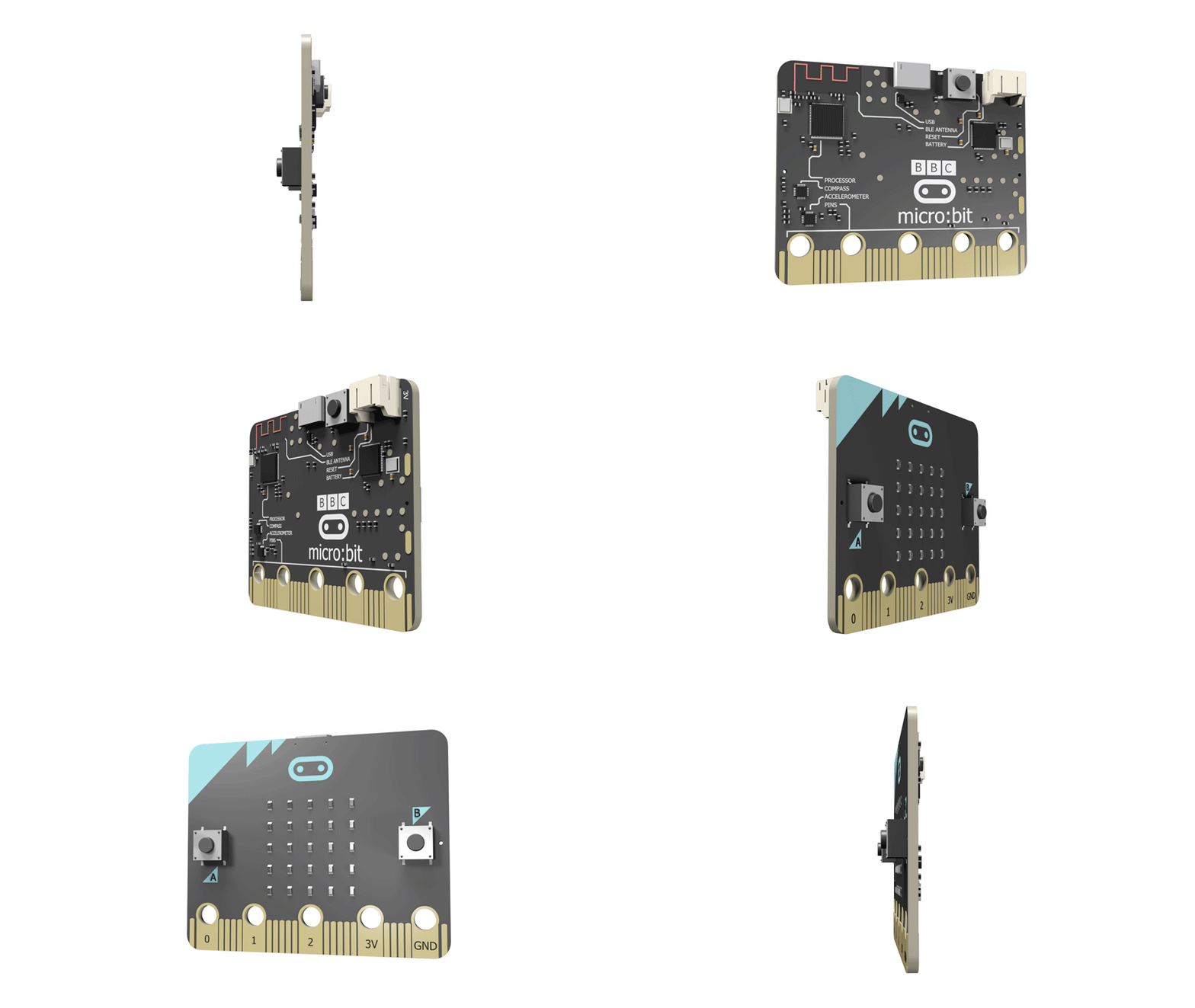
Observad detenidamente la placa por la cara frontal.
Observad detenidamente la placa por la cara trasera.
Realizad un dibujo de la placa por ambas caras. El dibujo lo podéis hacer en:
Vuestro cuaderno.
En el ordenador.
¿Qué componentes podéis identificar? Nómbralos en el dibujo con una flecha.
Intentad adivinar la función de otros componentes, no pasa nada si te equivocas, luego veremos cuál es su función.
Señaladqué componentes de la placa vais a necesitar para desarrollar el trabajo final.
Clavis dice Piensa en lo que has hecho
Antes de seguir, para un momento y reflexiona sobre lo que has hecho.
Para ello es muy adecuado que intentes identificar qué procedimientos has tenido que poner en marcha para realizar esta actividad; cuáles eran estrategias necesarias y con qué recursos contabas para resolverla.
Piensa también en cuáles han sido las dificultades que te has encontrado a la hora de dar respuesta.
¡Todo esto te será muy útil cuando tengas que enfrentarte a alguna actividad parecida!
Entonces, estarás preparada o preparado para poder resolverla sin problemas con tu experiencia previa.
2. Aquí ocurre todo
Todo robot necesita una Unidad Central de Proceso, donde entran datos, salen datos y se toman decisiones.
Nuestro robot contará con la placa micro:bit, por lo tanto es clave conocerla un poco mejor.
Para conseguirlo , puedes realizar una "prueba de simulación" con la placa.
El ejercicio consiste en arrastrar los elementos de la zona inferior a la posición correcta de la placa. Algunos elementos pueden estar en la cara frontal y otros en la cara trasera.
¡Aquí podréis poner en práctica vuestras destrezas!.
¡Enhorabuena por vuestra puntuación!
Ahora puedes hacer dos cosas:
Comprobad las indicaciones del dibujo del apartado anterior.
¿Qué elemento se debe utilizar para detectar un movimiento brusco?
Definición:
Disciplina que se encarga del estudio y aplicación del comportamiento de los electrónes en los diferentes dispositivos electrónicos.
Ejemplo:
La placa micro:bit es un ejemplo de dispositivo, que funciona gracias a la electrónica.
Lumen dice ¿Necesitáis ayuda?
No os preocupéis, yo os puedo echar una mano.
Tened en cuenta lo siguiente:
Cuando arrastráis un elemento aparecen marcadas las posibles zonas de caída. En la siguiente imagen se pueden ver todas las que hay:
El elemento micrófono, tiene dos posibles zonas de caída. Una en la imagen frontal y otra en la de atrás. Cualquiera de ella es correcta.
La zona de caída de la matriz de leds contiene dos elementos.
Ahora todo está un poco más claro.
Kardia dice ¿Micro:bit V2?
Has estado trabajando con la placa micro:bit V2. Pero, ¿os habéis fijado dónde viene el detalle V2?
Os invito a que lo busquéis.
1. Comprobamos el funcionamiento en el simulador
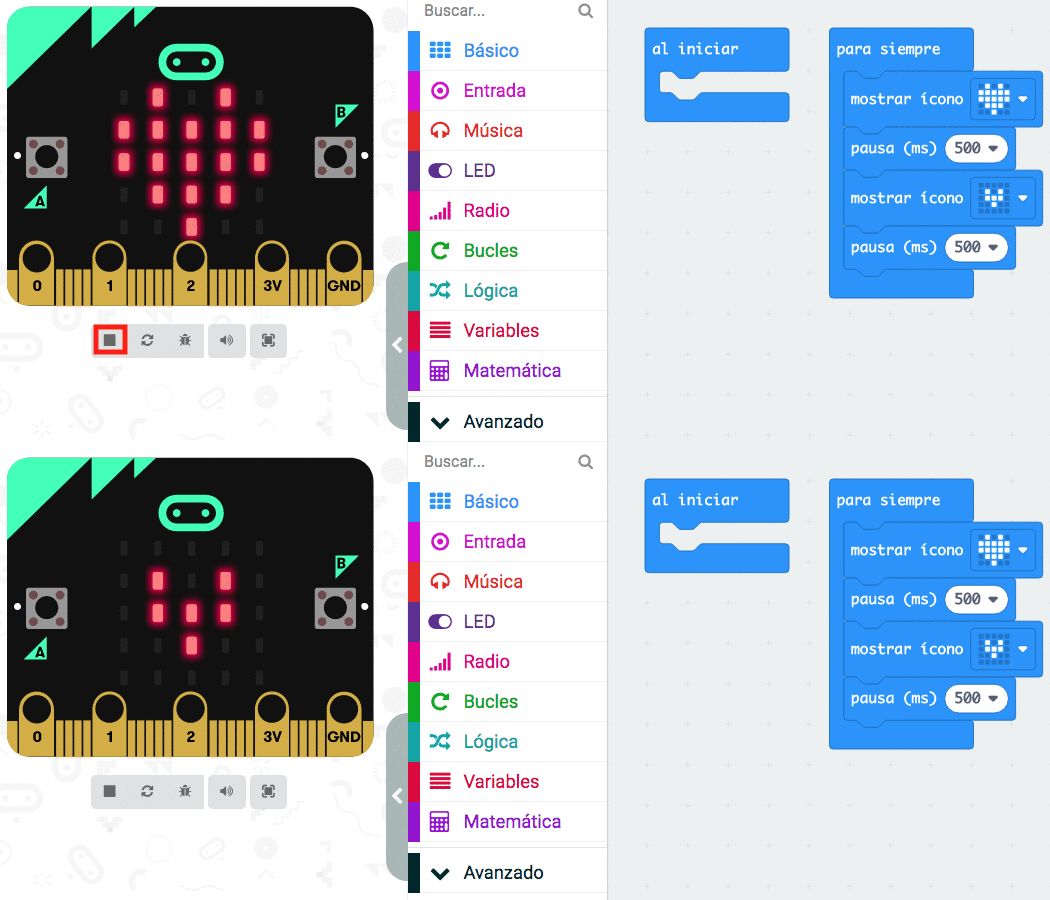
Vamos a hacer nuestro primer programa para dar vida a nuestra placa en el simulador. Prueba a hacer tu primer programa y reprodúcelo en el simulador.
Lumen dice ¿Necesitas ayuda para realizar el ¡Hola Mundo! en el simulador?
Para ver cómo funciona el programa en el simulador realiza los siguientes pasos:
1- Abre el entorno de programación
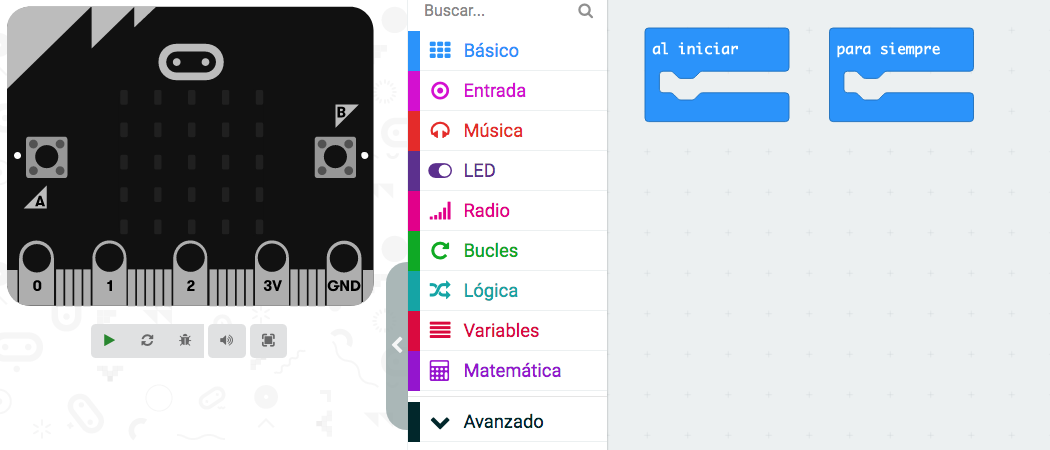
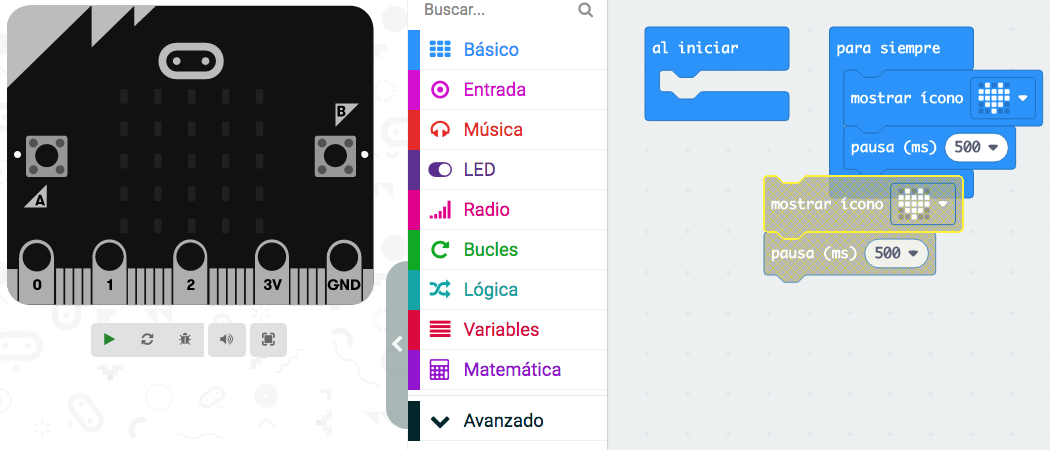
Abre el programa MakeCode para microbit y dale a nuevo proyecto. Verás la siguiente pantalla.
2- Localiza los bloques
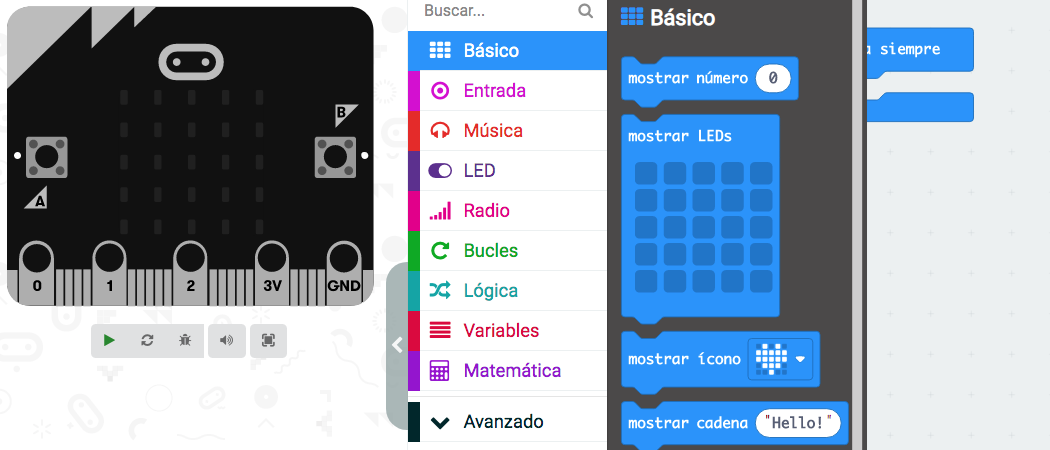
Localiza los bloques que vas a utilizar. En el menú Básico puedes encontrar todos los bloques que necesitas para realizarlo.
3- Programa
Arrastra los bloques a la zona de programación y únelos.
4- Simula y comprueba
En el simulador dale al play y verás lo que has programado. Comprueba que el programa funciona como querías. Si no es así cambia el programa y vuelve a comprobarlo.
Conexiones
¿Qué elementos podemos conectar a nuestra placa micro:bit?
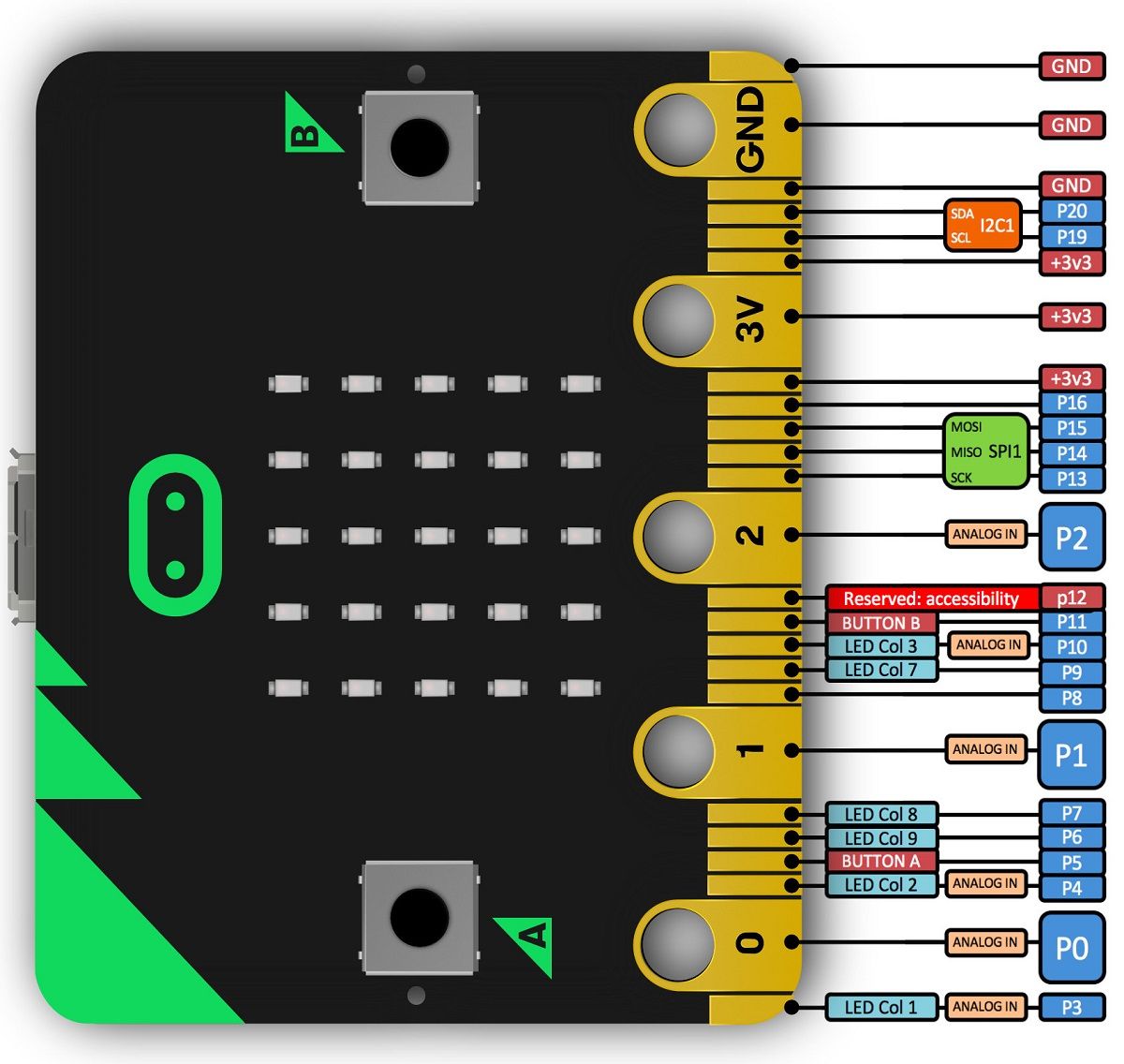
La micro:bit cuenta con 25 conectores que permiten la entrada y salida de datos , siendo su uso principal conectar sensores y actuadores.
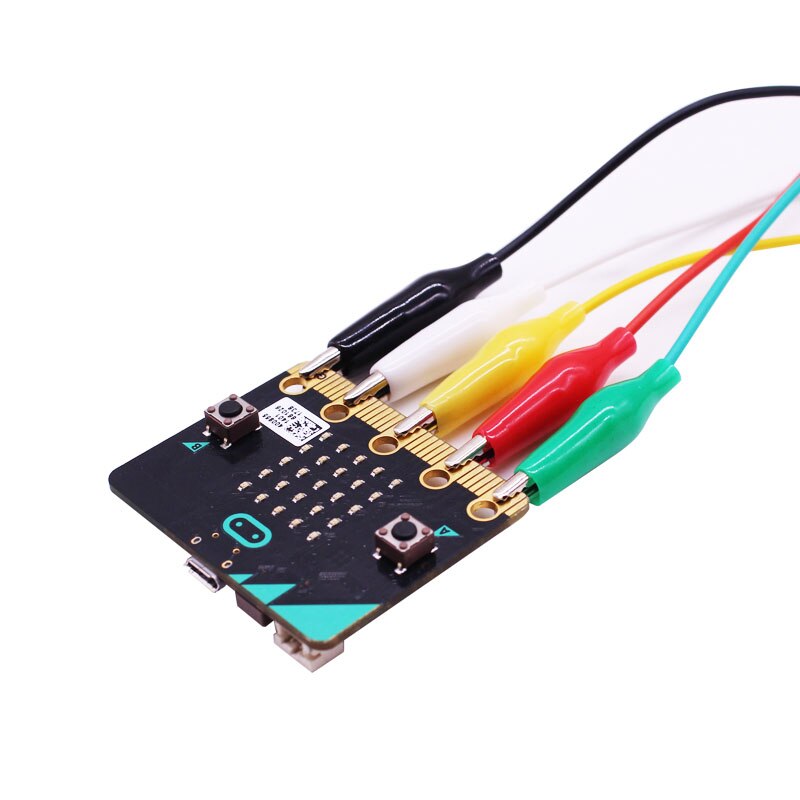
Para facilitar la conexión se pueden usar pinzas de cocodrilo, cuenta para ello con 5 pines sobredimensionados , que corresponden a los puertos 0,1 y 2, además de la toma de 3 voltios y la de tierra (3 V y GND).
Para usar el resto de conectores lo ideal es utilizar una placa de conexiones
Micro:bit
Algunos de los puertos son compartidos con otros componentes de la placa, por lo que pueden surgir interferencias si se usan de forma simultánea.
En la tarjeta micro:bit podemos encontrar 25 pines en la parte inferior que se distinguen por ser de color dorado.
De ellos 5 son más anchos que los 20 restantes que son estrechos. Esos pines anchos son los etiquetados como 0, 1, 2, 3V y GND
Observa detenidamente la imagen porque indica el pin de nuestra tarjeta y la función asociada que posee
Entrada
En la categoría Entrada se disponen algunos bloques que permiten programar los diferentes puertos de conexión.
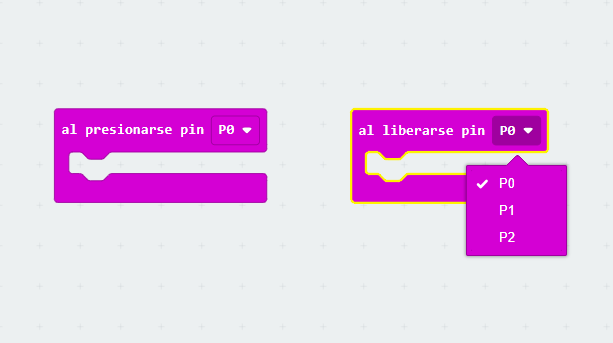
Como eventos de inicio en makecode se cuenta con los bloques al presionar pin y al liberar pin, donde se debe seleccionar P0, P1 y P2 según el pin a usar.
También existe la opción de comprobar si un pin está presionado y ser usado como condición.
Lo encontramos:
Pines. Avanzado
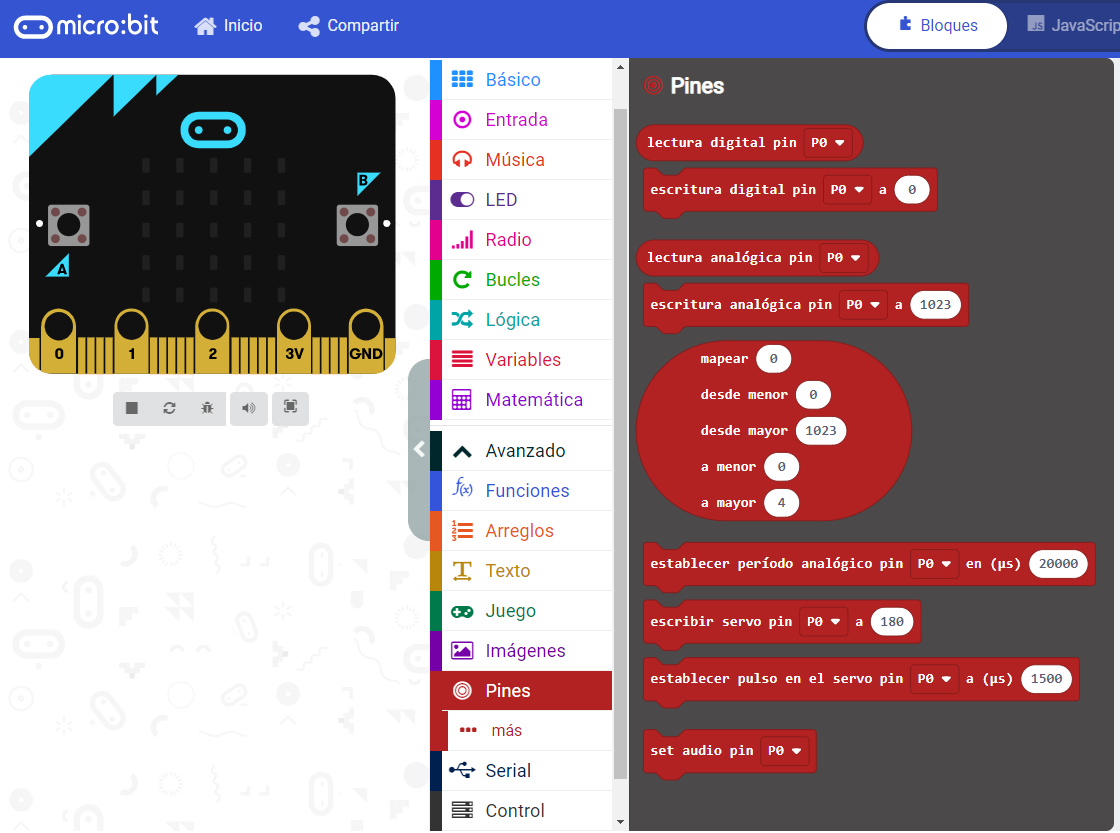
Para acceder a mas opciones de programación se debe ir a la categoría Pines que aparece tras desplegar la categoría Avanzado.
Posiblemente los bloques mas empleados son los que permiten leer o escribir los pines tanto en formato analógico como digital.
Lectura digital: Para obtener el valor que devuelve un sensor digital conectado a cualquier pin de los disponibles, se debe emplear el bloque lectura digital pin... Para mostrar los pines disponibles se pulsara sobre el triángulo invertido situado al lado de P0. El valor devuelto será 1 / 0 en función de si el sensor está activo o en reposo.
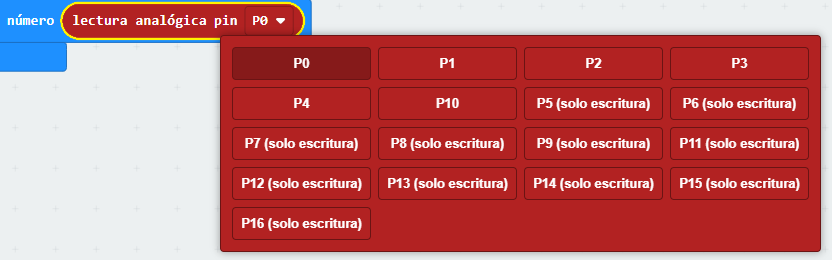
Lectura analógica: Si se quiere obtener una lectura analógica de un sensor conectado en un pin se deberá usar el bloque lectura analógica pin... En el desplegable donde se selecciona el puerto donde se conectó el sensor, muestra qué pines están sólo disponibles para escritura, por lo que no podrán ser usados para leer el valor analógico de un sensor conectado en ellos. El valor devuelto se sitúa entre un rango entre 0 y 1023
Activar un pin
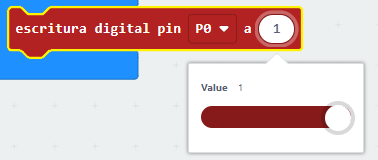
Para escribir un valor digital en un pin de los disponibles se usará el bloque escritura digital pin... a ..., donde, tras seleccionar el pin a usar, se deberá elegir entre 0 (apagado) y 1 (encendido).
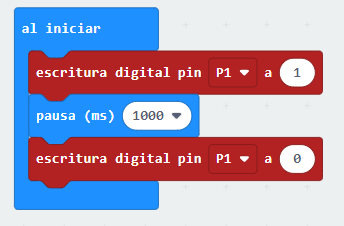
Ejemplo: Supongamos que tenemos conectado un LED en el pin nº1 y se quiere encender durante un segundo, para posteriormente apagarlo, podemos usar el siguiente programa.
Escritura/lectura análogica en un pin
En el apartado anterior vimos como los pines se pueden poner en la posición 0 (apagado) y 1 (encendido), pero algunos de los pines de nuestra micro:bit tienen la opción de escritura y lectura en análogico.
Esto es útil para obtener el nivel de iluminación de una habitación (no siempre es el mismo)
Si se pretende escribir un valor analógico en uno de los pines se debe emplear el bloque escritura analógica pin... a... donde, tras seleccionar el puerto donde se conectó el actuador, se deberá indicar el valor a escribir, introduciendo el valor numéricamente o mediante el control deslizante.
El rango de valores se sitúa entre 0 y 1023
Pasar nuestros programas a la placa micro:bit es muy sencillo
Lumen dice ¿Has podido cargar el programa en la placa?
Tenemos dos métodos:
Sincronización
Carga manual
Conecta tu Micro:bit a tu computadora con el cable USB.
Haz click en Descargar para guardar el archivo .hex en tu computadora.
Mueve el archivo .hex de tu computadora al dispositivo Micro:bit.
Aquí tienes un vídeo con cómo realizar el proceso de carga (tiene subtítulos en español).
¿Tienes una tablet?
¿Sabes cómo conectarla? ¿Sabías que Micro:bit también se puede conectar a tu tablet? En el siguiente video nos explican cómo hacerlo.
.png "Micro:bit")
 Definición: